Sofian Hadi Prasetyo

Tampilkan postingan dengan label arcGIS. Tampilkan semua postingan

Senin, 08 Desember 2014

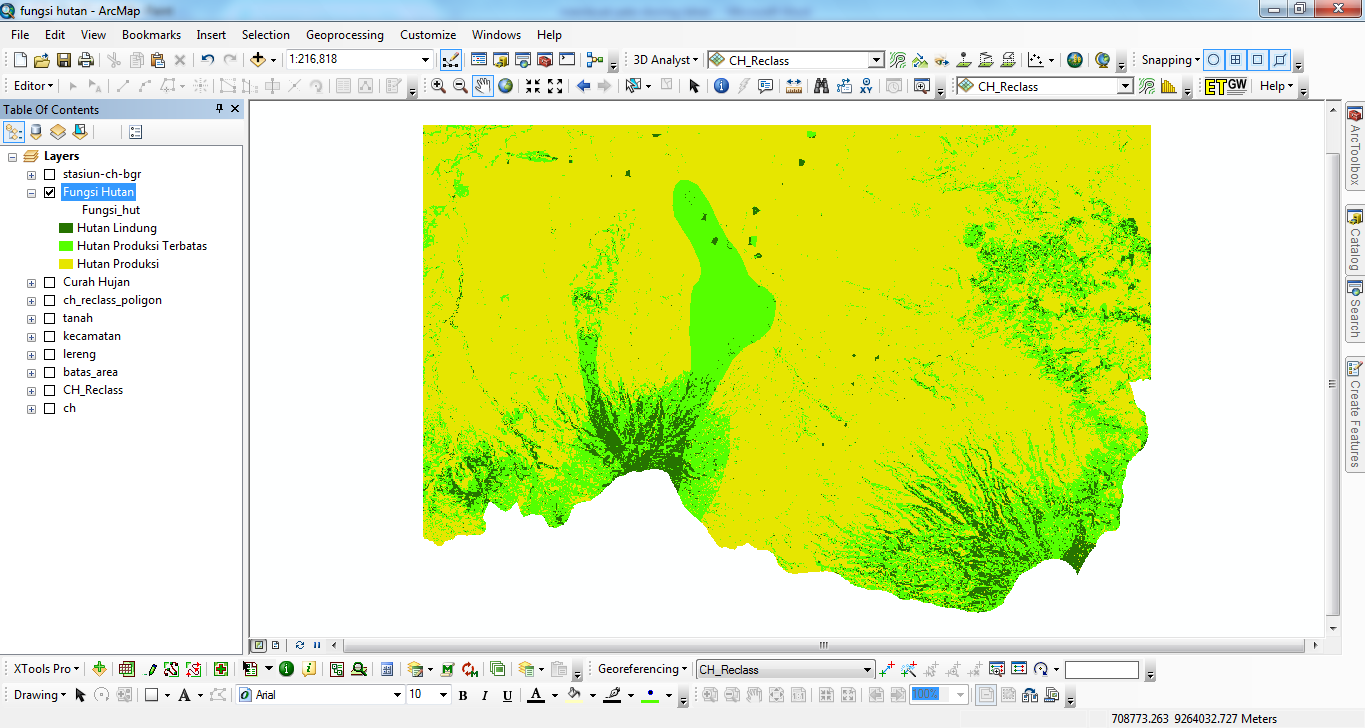
Lanjutan dari posting sebelumnya mengenai Skoring Fungsi Kawasan, kali ini kita akan coba untuk membuat peta skoring fungsi kawasan.
Anda dapat mendownload bahan materi untuk membuat Peta Skoring Fungsi Kawasan dibawah ini
Untuk membuat peta skoring, ikuti langkah di bawah ini

Baca Selengkapnya


Kegiatan skoring kawasan hutan dimaksudkan untuk menilai fungsi dari kawasan hutan tersebut apakah lebih cocok untuk hutan lindung, atau hutan produksi. Faktor-faktor yang diperhatikan dan diperhitungkan di dalam penetapan perlunya hutan lindung di dalam kawasan adalah lereng lapangan, jenis tanah menurut kepekaannya terhadap erosi dan intensitas hujan dari wilayah yang bersangkutan.

Tiga komponen utama (kelerengan, jenis tanah, curah hujan) diberi angka penimbang (bobot) masing-masing sebagai berikut : faktor kelerengan = 20, jenis tanah = 15 dan intensitas hujan = 10.


Sebelumnya kita sudah pernah membahas tentang bagaimana membuat data kontur, kalau anda belum baca silahkan baca Membuat Peta Kontur atau Membuat Peta Kontur Berdasarkan data DEM.
Dari Data kontur tersebut selanjutnya dapat kita turunkan menjadi peta kelas kemiringan lahan untuk dapat mengkategorikan kondisi topografi dari suatu hamparan lahan.

Berikut akan disampaikan cara membuat peta kelas kemiringan lahan yang sederhana dengan data dasar peta kontur

Minggu, 07 Desember 2014

Pada posting sebelumnya sudah kita bahas salah satu cara membuat garis kontur yaitu dengan interpolasi titik yang sudah diketahui ketinggiannya, kali ini kita akan coba membuat kontur dengan menggunakan DEM, apa itu DEM?

DEM adalah suatu data berbentuk raster yang mengandung informasi nilai digital berupa informasi letak (koordinat X dan Y) dan ketinggian lokasi diatas permukaan bumi. Data DEM dapat berasal dari :
  1. Foto Udara stereo 
  2. Citra satelit stereo 
  3. Data pengukuran lapangan : GPS, Theodolith, EDM, Total Station, Echosounder 
  4. Peta topografi 
  5. Linier array image
Karena data DEM memiliki informasi mengenai ketinggian suatu lokasi, maka data ini dapat dijadikan acuan dalam membentuk garis kontur yang menggambarkan lokasi dengan ketinggian yang sama.

Selengkapnya

Kamis, 04 Desember 2014

Kita pasti pernah mendengar istilah garis kontur atau bahkan familiar dengan istilah tersebut. Sebenarnya apa sih garis kontur itu? sejenis makanan atau minuman? atau apa?

Jadi  garis kontur adalah Sebuah garis yang menghubungkan titik-titik yang memiliki ketinggian yang sama dari suatu bidang acuan tertentu. Sudah ngerti belum? dikit-dikit? ya sudah kalau masih penasaran, kita coba beri gambaran, anda pasti pernah melihat gunung atau lembah kan? yang namanya gunung pasti lebih tinggi dari dataran di sekitarnya, ya ia lah. haha. Nah, karna dia (gunung) lebih tinggi dari daerah sekitarnya, berarti pasti ada perbedaan tinggi dong antara puncak gunung dengan kaki gunung. Garis kontur mencoba menggambarkan bagaimana bentuk dari gunung tersebut, apabila kita lihat di atas peta, dengan cara menggambarkan lekuk dari gunung tersebut yang memiliki ketinggian yang sama, lebih jelasnya coba lihat gambar di bawah ini.


Posting ini adalah lanjutan dari posting sebelumnya mengenai Proyeksi Peta
Untuk mengikuti langkah-langkah dalam mengubah proyeksi peta yang akan disampaikan, terlebih dahulu silahkan download bahan materi Disini
Setelah anda selesai mendownload bahan materi, silahkan anda ekstrak arsip tersebut agar menjadi sebuah folder yang berisikan file lokasi kecamatan (point), Jaringan Jalan (polyline) dan Batas Kawasan (polygon). File tersebut merupakan file yang sama dengan hasil yang anda buat jika anda mencoba melakukan digitasi seperti yang sudah dibahas pada posting Digitasi point, Digitasi Polyline dan Digitasi Polygon.
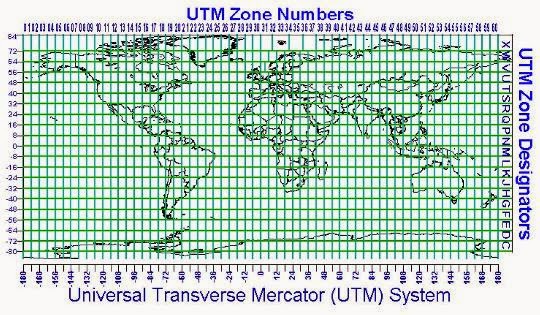
Untuk dapat mengubah proyeksi peta yang sebelumnya menggunakan proyeksi sistem koordinat geodetik menjadi sistem koordinat UTM, silahkan ikuti langkah di bawah ini.


Proyeksi peta adalah teknik-teknik yang digunakan untuk menggambarkan sebagian atau keseluruhan permukaan tiga dimensi yang secara kasaran berbentuk bola ke permukaan datar dua dimensi dengan distorsi sesedikit mungkin. Dalam proyeksi peta diupayakan sistem yang memberikan hubungan antara posisi titik-titik di muka bumi dan di peta. Proyeksi diartikan sebagai metoda/cara dalam usaha mendapatkan bentuk ubahan dari dimensi tertentu menjadi bentuk dimensi yang sistematik. 

Pada prinsipnya arti proyeksi peta adalah usaha mengubah bentuk bidang lengkung ke bentuk bidang datar, dengan persyaratan bentuk yang diubah itu harus tetap, luas permukaan yang diubah harus tetap dan jarak antara satu titik dengan titik yang lain di atas permukaan yang diubah harus tetap.

Jumat, 28 November 2014

GIS : Digitasi


Digitasi adalah suatu proses mengkonversi data analog menjadi data digital dimana dapat ditambahkan atribut yang berisikan informasi dari objek yang dimaksud. Pada saat ini proses digitasi biasanya dilakukan dengan menggunakan komputer atau sering disebut Digitasi on Screen dimana komputer tesebut dilengkapi dengan software pemetaan seperti ArcGIS, ArcView atau yang lainnya.
Baca Selengkapnya Disini

Senin, 24 November 2014


Georeferencing adalah proses pemberian referensi geografi atau lebih mudahnya memberikan suatu sistem koordinat dari objek berupa raster atau image yang belum mempunyai acuan sistem koordinat ke dalam sistem koordinat dan proyeksi tertentu. Terkadang image yang kita miliki berupa hasil scan dari peta sebelumnya yang telah tersedia, oleh karena itu image tersebut belum memiliki referensi geografi ketika kita tampilkan pada software pemetaan seperti ArcGIS.

Sebelum kita mulai langkah-langkah pada proses georeferencing, silahkan Download terlebih dahulu bahan untuk materi ini Disini

Okee setelah di Download lalu ekstrak file tersebut dan kita mulai melakukan georeferencing

1. Menampilkan image kwsnhtn-jambi.jpg

 
Buka Software ArcGIS lalu pilih Add Data,


Cari folder lokasi dimana terdapat file yang sudah didownload, kemudian pilih kwsnhtn-jambi.jpg


Image yang kita tampilkan ini belum memiliki sistem koordinat (Unknown Units)


2. Membuat dan memberikan koordinat pada titik ikat


Pilih icon Add Control Point (lihat tanda panah) lalu arahkan kursor sampai pada garis perpotongan bujur dan lintang, lihat tanda + berwarna merah. 


Setelah tanda + diletakan pada daerah perpotongan lalu klik kanan lalu pilih Input X dan Y. Maka akan muncul jendela seperti di bawah ini.


Koordinat X dan Y yang diminta berupa angka desimal sedangkan informasi yang tertera pada peta merupakan koordinat derajat menit dan detik sehingga koordinat tersebut harus dikonfersi ke dalam angka desimal. Untuk lebih mempermudah buka Excel.

Buatlah kolom tersendiri untuk Derajat, menit dan detik, lalu buat kolom untuk hasil Derajat dengan angka desimal. Pada kolom derajat isikan dengan rumus = Derajat + (menit/60) + (detik/3600). buatlah untuk konversi bujur dan lintang.

setelah dibuat rumus tersebut masukan  angka referensi yang terdapat pada peta (perpotongan bujur dan lintang yang dijadikan titik kontrol). Pada prinsipnya semakin banyak titik kontrol yang digunakan maka akan semakin meyakinkan kita akan hasil georeferensing. Setelah diketahui nilai X dan Y dalam bentuk desimal maka isikan nilai tersebut pada jendela Enter Coordinates seperti di atas. Titik kontrol yang telah dibuat dapat dilihat pada tabel di bawah ini.


Titik kontrol yang sudah dibuat dapat dilihat pada icon View Link Table, maka akan terbuka jendela tabel seperti gambar di atas.
di atas tabel dapat dilihat terdapat Total RMS Error, nilai tersebut menunjukan besarnya kesalahan yang terjadi dari akumulasi beberapa titik ikat yang telah kita buat. Usahakan nilai RMSE sekecil mungkin untuk mengurangi kesalahan dalam memasukan referensi koordinat pada peta.

    3. Rektifikasi Citra


Rektifikasi citra dilakukan untuk membuat citra baru yang sudah memiliki sistem koordinat berdasarkan  referensi yang sudah kita berikan.
pilih Georeferencing lalu Rectify


lalu tentukan lokasi penyimpanan peta yang sudah direktifikasi pada Output Location dan isikan nama peta yang diinginkan pada kolom Name.

    4. Memberikan sistem koordinat


Tampilkan peta yang sudah direktifikasi. pada peta masih belum memiliki suatu sistem koordinat namun peta tersebut sudah memiliki ukuran dan posisi yang sama seperti informasi yang terdapat pada peta. Untuk memberikan sistem koordinat, buka ArcToolbox --) Data Management Tools --) Project and Transformation --) Define Projection.

 
Maka  akan muncul tampilan jendela seperti di bawah ini. Masukan image/peta hasil rektifikasi dan masukan sistem koordinat yang sesuai yaitu Geographic Coordinate System --) World --) WGS 1984 lalu pilih OK


Setelah seluruh tahap dilakukan maka anda akan memperoleh image/peta yang sudah memiliki posisi dan sistem koordinat yang sudah sesuai dengan aslinya.